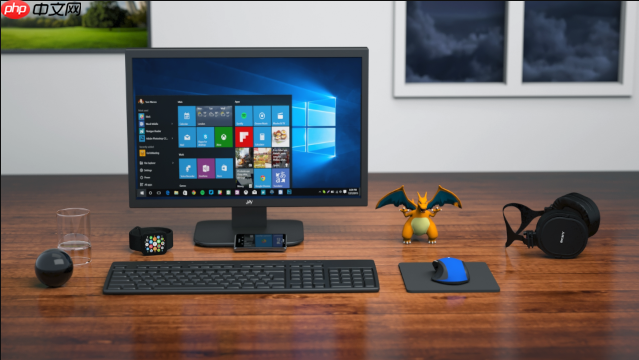
外接显示器 知乎 外接显示器对比度怎么调
外接显示器对比度无法调节,首先检查是否进入OSD菜单找到“对比度”选项;如果缺少,请查看说明书确认专业HDR机型是否禁用了该功能;其次,检查输入源、EDID通讯电缆接触情况,设置显示并关闭动态对比度功能。

外接显示器对比度无法调节,不是系统设置缺失,硬件控制路径被绕过——你可以正用着输入源错误,锁定模式错误,或者OSD菜单级别错误。检查显示器是否支持对比度调节
所有常规品牌的LCD/LED显示器都具有硬件级对比度调节功能,该选项必须存在于OSD菜单中。如果在菜单中找不到“对比度”、“对比度”或“图像设置”相关项目,【请立即查看显示器的官方型号】PDF手册,检查是否是专业级HDR显示器(如电影电影电视)——此类设备默认禁用对比度滑块,需要通过专用软件或硬件校准器进行调整】。
检查显示器背面或边框是否有“Menu”、“Source”或“Joy”。排除输入源和信号线干扰
第一步:按显示器边框上的“Source”或“Input”键,手动切换到当前连接的接口(HDMI 1 / DP / DisplayPort),不要依赖自动识别。下载同电影电话资说。特别说明:部分低价HDMI线不支持CEC协议,可能会导致OSD异常功能;需要确认DP线是否为1.2a以上版本。“重置显示OSD至出厂状态
重置”提示,选“是”后电影。方法二:进入OSD→“系统设置”→“重置重置改发”→确认执行。此操作可以自定义颜色配置、输入内存来源和对比度历史值,但【不会删除固件或影响硬件寿命】。 “颜色设置”→检查“对比度”滑块是否可拖动。 如果这个灰色无法调整,很明显输出模式是“全屏覆盖”或“GPU缩放”,并且显示在OSD控制下。
关闭“GPU缩放”:在NVIDIA面板中找到“调整桌面大小和位置”→将“缩放模式”更改为“无缩放”;在AMD面板中,转到“显示”→“缩放模式”→选择“保持动态对比度增强”。否”或“对比度控制:不支持”,表示显示器未正确报告对比度控制功能。
相关文章